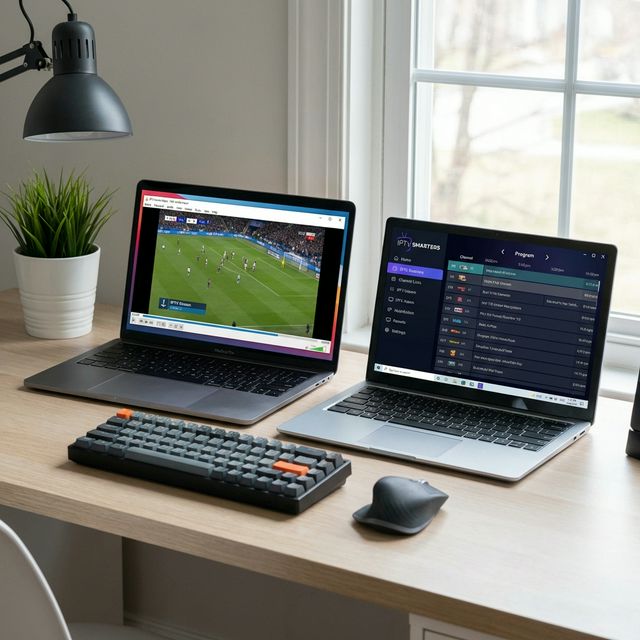
Pourquoi Utiliser un PC ou Mac pour l'IPTV ?
L'ordinateur est souvent le moyen le plus rapide de commencer avec l'IPTV : pas besoin d'acheter un appareil supplémentaire, pas de sideloading ni de configuration complexe. Que vous soyez sur Windows 10/11 ou macOS (Ventura, Sonoma, Sequoia), des applications gratuites et puissantes sont disponibles immédiatement.
L'IPTV sur ordinateur est idéale dans plusieurs cas : regarder vos chaînes au bureau, utiliser un deuxième écran pendant le travail, profiter d'un grand moniteur 4K, ou simplement tester un service IPTV avant d'investir dans une box dédiée. Avec un câble HDMI, votre PC se transforme même en media center branché sur le téléviseur du salon.
📊 Comparatif rapide des solutions PC/Mac
| Application | Windows | Mac | Prix | EPG |
|---|---|---|---|---|
| VLC Media Player | ✓ | ✓ | Gratuit | ✗ |
| IPTV Smarters Pro | ✓ | ✓ | Gratuit | ✓ |
| MyIPTV Player | ✓ | ✗ | Gratuit | ✓ |
| TiviMate (émulateur) | ✓ | ~ | 5,49 €/an | ✓ |
Méthode 1 : IPTV avec VLC Media Player (Windows & Mac)
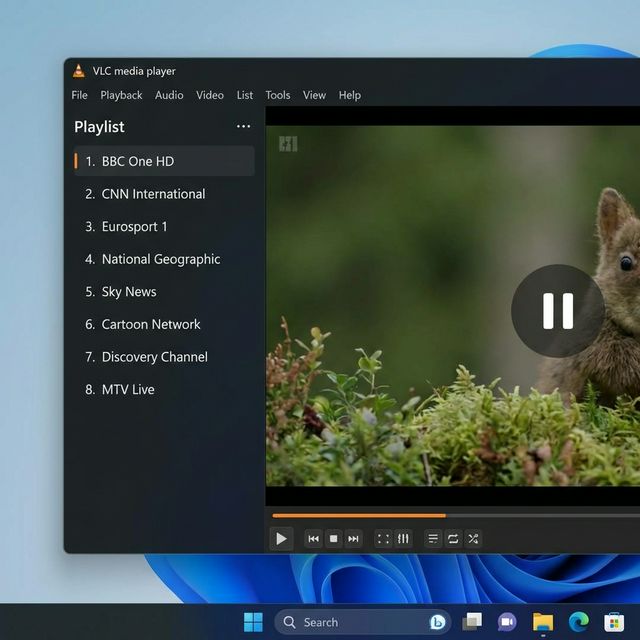
VLC est le lecteur multimédia le plus populaire au monde (3 milliards de téléchargements). Gratuit, open source et compatible avec quasiment tous les formats vidéo, il lit nativement les fichiers M3U et les flux réseau — ce qui en fait la solution la plus simple pour débuter avec l'IPTV sur PC.
📝 Installation VLC + IPTV étape par étape
Télécharger VLC
Rendez-vous sur videolan.org et téléchargez la dernière version (3.x+). Installez avec les options par défaut. Disponible pour Windows, macOS et Linux.
Récupérer votre lien M3U
Après votre abonnement IPTV, vous recevez un lien M3U (ex: http://monservice.tv/get.php?username=xxx&password=xxx&type=m3u). Copiez ce lien.
Ouvrir le flux dans VLC
Windows : Média → Ouvrir un flux réseau (Ctrl+N) → Collez l'URL M3U → Lire
Mac : Fichier → Ouvrir un flux réseau → Collez l'URL → Ouvrir
Naviguer entre les chaînes
La playlist M3U s'affiche dans VLC. Double-cliquez sur une chaîne pour la lancer. Utilisez Vue → Liste de lecture (Ctrl+L) pour voir toutes les chaînes disponibles et les filtrer par catégorie.
⚙️ Réglages VLC optimaux pour l'IPTV
- • Préférences → Entrée/Codecs → Cache réseau : 1500 ms (évite les micro-coupures)
- • Préférences → Vidéo → Sortie : DirectX ou OpenGL (selon votre GPU)
- • Préférences → Vidéo → Accélération matérielle : Automatique
- • Préférences → Audio → Module : DirectSound (Windows) ou CoreAudio (Mac)
Méthode 2 : IPTV Smarters Pro sur PC & Mac
IPTV Smarters Pro est l'application la plus utilisée au monde pour l'IPTV. Contrairement à VLC, elle offre une interface dédiée avec EPG (guide des programmes), gestion des favoris, catégorisation par pays/genre et support des API Xtream Codes. Elle est disponible nativement sur Windows et macOS.
📝 Installation IPTV Smarters Pro
Télécharger l'application
Windows : Rendez-vous sur le site officiel iptvsmarters.com et téléchargez la version Windows (.exe). Mac : Disponible sur l'App Store ou le site officiel (.dmg).
Connexion avec les identifiants Xtream
Au premier lancement, choisissez « Xtream Codes API ». Entrez votre nom d'utilisateur, mot de passe et URL du serveur fournis par votre fournisseur IPTV.
Configuration de l'EPG
L'EPG se charge automatiquement avec Xtream API. Les programmes TV s'affichent pour chaque chaîne avec les horaires, descriptions et icônes. Vous pouvez aussi importer un EPG externe en XMLTV.
Profiter de l'IPTV
Naviguez par catégorie (France, Sport, Cinéma), ajoutez des favoris, et profitez du streaming en Full HD/4K. L'interface est fluide et l'EPG se met à jour automatiquement.
Méthode 3 : MyIPTV Player (Windows 10/11)
MyIPTV Player est une application UWP disponible gratuitement sur le Microsoft Store. C'est la solution la plus « officielle » pour Windows avec une interface moderne, un EPG intégré et un support M3U complet. Son principal avantage : aucune installation tierce, tout passe par le Store Microsoft.
📝 Configuration MyIPTV Player
1. Ouvrez le Microsoft Store → Recherchez « MyIPTV Player » → Installez
2. Lancez l'application → Allez dans Settings (Paramètres)
3. Dans « Channel List URL » → Collez votre URL M3U
4. Dans « EPG URL » → Collez votre URL XMLTV (optionnel mais recommandé)
5. Appuyez sur « Refresh » → Les chaînes se chargent avec les logos et l'EPG
6. Naviguez par groupe ou utilisez la barre de recherche pour trouver une chaîne
MyIPTV Player est particulièrement adapté aux tablettes Surface et PC tactiles grâce à son interface optimisée pour le touch. Il supporte le PIP (picture-in-picture), les sous-titres et le format 4K sur les écrans haute résolution.
Méthode 4 : TiviMate via Émulateur Android
Si vous souhaitez utiliser TiviMate — le player IPTV le plus complet — sur votre PC or Mac, c'est possible via un émulateur Android comme BlueStacks 5 ou NoxPlayer. Cette méthode offre l'interface complète d'Android TV sur votre ordinateur.
📝 Installation rapide
- 1. Téléchargez BlueStacks 5 depuis bluestacks.com (Windows & Mac)
- 2. Installez BlueStacks, connectez-vous avec votre compte Google
- 3. Ouvrez le Play Store dans BlueStacks → Recherchez « TiviMate »
- 4. Installez TiviMate → Ajoutez votre playlist M3U ou Xtream API
- 5. Profitez de l'interface complète TiviMate avec EPG, favoris et enregistrement
⚠️ Prérequis émulateur Android
- • Minimum 8 Go de RAM (16 Go recommandé)
- • Processeur Intel i5/Ryzen 5 ou supérieur
- • Virtualisation (VT-x) activée dans le BIOS
- • 10 Go d'espace disque libre
Quelle Solution Choisir ? Notre Recommandation
🚀 Débutant / Test rapide
Vous voulez juste tester l'IPTV rapidement
→ VLC Media Player (gratuit, 2 min d'installation)
📺 Usage quotidien Windows
IPTV régulier avec EPG et favoris
→ IPTV Smarters Pro ou MyIPTV Player
🍎 Utilisateur Mac
macOS (Ventura, Sonoma, Sequoia)
→ VLC + IPTV Smarters Pro (natif macOS)
⭐ Power user
Interface TiviMate complète sur PC
→ BlueStacks + TiviMate Premium
Questions Fréquentes — IPTV sur PC & Mac
Meilleur logiciel IPTV pour PC ?
Comment installer l'IPTV sur Mac ?
La 4K fonctionne-t-elle sur PC ?
Peut-on utiliser un émulateur Android ?
L'IPTV marche sur Chromebook ?
💻 Votre PC Est Prêt pour l'IPTV !
35 000 chaînes • Compatible Windows, Mac & Linux • Essai gratuit 24h
Choisir un Abonnement