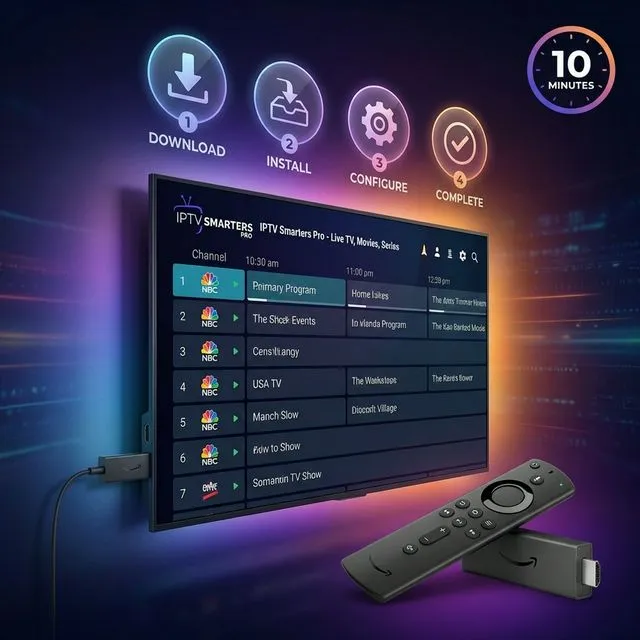
Vous venez d'acheter un Fire TV Stick et souhaitez profiter de votre service IPTV Premium dessus ? Vous êtes au bon endroit ! Dans ce guide complet 2026, nous vous expliquons comment installer IPTV sur Fire TV Stick en moins de 10 minutes, même si vous êtes débutant.
L'Amazon Fire TV Stick est l'un des appareils les plus populaires pour regarder l'IPTV grâce à sa simplicité d'utilisation, son prix abordable (39€-69€), et sa compatibilité avec toutes les applications IPTV populaires comme IPTV Smarters Pro, TiviMate, et Perfect Player.
Ce que vous allez apprendre
- Télécharger et installer IPTV Smarters Pro sur Fire Stick
- Configurer votre abonnement IPTV avec codes Xtream
- Optimiser les paramètres pour streaming 4K sans coupure
- Résoudre les problèmes courants (buffering, EPG, qualité)
Prérequis Avant Installation
Matériel Requis
- Amazon Fire TV Stick (4K, 4K Max, ou standard)
- Téléviseur avec port HDMI
- Connexion internet (min 25 Mbps pour 4K)
- Télécommande Fire Stick
Informations de Compte
- Abonnement IPTV actif
- Identifiants Xtream Codes (serveur, username, password)
- URL du serveur (ex: http://example.com:8080)
Astuce : Si vous n'avez pas encore d'abonnement IPTV, IPTV France offre un essai gratuit 24h pour tester le service avant achat.
1Activer les Options Développeur (1 minute)
Par défaut, Fire TV Stick limite l'installation d'applications aux sources vérifiées Amazon. Pour installer IPTV Smarters Pro, nous devons d'abord activer une option.
Procédure :
- 1Allumez votre Fire TV Stick et allez sur l'écran d'accueil
- 2Naviguez vers Paramètres (icône engrenage en haut à droite)
- 3Sélectionnez My Fire TV (ou Ma Fire TV)
- 4Cliquez sur Options pour développeurs
- 5Activez "Apps from Unknown Sources" et "ADB Debugging"
- 6Confirmez en cliquant sur Activer
Résultat attendu : Les deux options doivent être en position ON (bleue)
2Installer Downloader App (2 minutes)
Downloader est une application gratuite officielle Amazon qui permet de télécharger des fichiers APK sur Fire Stick.
Installation Downloader :
- 1Revenez à l'écran d'accueil Fire Stick
- 2Cliquez sur l'icône Recherche (loupe en haut)
- 3Tapez "Downloader"
- 4Sélectionnez Downloader by AFTVnews (icône orange)
- 5Cliquez sur Télécharger puis Ouvrir
3Télécharger IPTV Smarters Pro APK (2 minutes)
Maintenant que Downloader est installé, nous allons télécharger l'application IPTV Smarters Pro.
Procédure de Téléchargement :
- 1Dans Downloader, cliquez sur le champ URL
- 2Tapez l'URL suivante exactement :
https://www.iptvsmarters.com/IPTVSMARTERS_PRO.apk- 3Cliquez sur GO
- 4Le téléchargement démarre (environ 25 MB, 30-60 secondes)
Important : Téléchargez toujours depuis le site officiel iptvsmarters.com pour éviter malwares.
4Installer IPTV Smarters Pro (1 minute)
Une fois le téléchargement terminé, l'installation se lance automatiquement.
- 1Une fenêtre s'affiche : "Installer IPTV Smarters Pro?"
- 2Cliquez sur Installer
- 3Attendez 10-20 secondes
- 4Message : "App Installed"
- 5Cliquez sur Ouvrir
5Configurer votre Abonnement IPTV (3 minutes)
Après avoir ouvert IPTV Smarters Pro, vous arrivez sur l'écran de connexion.
Configuration Initiale :
- 1Choisissez "Login with Xtream Codes API" (recommandé)
- 2Entrez vos identifiants IPTV France :
- • Server URL : http://votre-serveur.com:8080
- • Username : votre_username
- • Password : votre_password
- 3Cochez "Remember Me"
- 4Cliquez sur "Add User"
Félicitations ! Vous êtes maintenant connecté et voyez les catégories de chaînes (Live TV, Movies, Series)
Optimisation pour Streaming 4K Sans Coupure
Pour profiter d'un streaming 4K fluide sans buffering, ajustez ces paramètres.
Paramètres Recommandés :
Qualité Vidéo :
- • Video Quality : Auto ou 4K UHD
- • Decoder : Hardware
- • Render : Surface
Buffer (Anti-Freeze) :
- • Buffer Size : 15-20 secondes
- • Rebuffer : Activé
- • EPG : Activé
Problèmes Courants et Solutions
Buffering / Coupures Fréquentes
- • Testez votre débit sur fast.com (min 25 Mbps pour 4K)
- • Utilisez câble Ethernet au lieu de WiFi
- • Augmentez buffer à 20 secondes
- • Contactez support pour changement de serveur
️ EPG Ne S'Affiche Pas
- • Settings > Player Settings > EPG : Activez
- • Forcez actualisation : Settings > Update EPG
- • Patientez 2-5 minutes
️ "Cannot Connect" / Identifiants Refusés
- • Vérifiez URL serveur (http://, port :8080)
- • Respectez majuscules/minuscules exactement
- • Confirmez abonnement actif
- • Support WhatsApp < 5 min
Applications Alternatives
TiviMate
Interface la plus élégante, EPG excellent
Payant - 5$/anPerfect Player
100% gratuit, personnalisation avancée
GratuitVLC Player
Open-source, lit tous formats
GratuitFAQ - Questions Fréquentes
Fire TV Stick 4K est-il meilleur pour IPTV ?
Puis-je utiliser IPTV sans VPN ?
Combien de bande passante consomme IPTV ?
IPTV Smarters Pro est-il légal ?
Conclusion - Profitez de votre IPTV !
Récapitulatif en 5 Étapes :
- Activer options développeur
- Installer Downloader
- Télécharger IPTV Smarters Pro APK
- Configurer avec identifiants Xtream
- Optimiser paramètres (4K, buffer, EPG)
Temps Total : 10 minutes ️
Quel Fire TV Stick choisir pour l'IPTV ?
Amazon commercialise plusieurs modèles à des tarifs très proches, et le choix a des conséquences directes sur la fluidité de l'IPTV. Le facteur déterminant n'est ni le prix ni la résolution annoncée, mais la quantité de mémoire vive et la présence du décodage matériel HEVC.
| Modèle | RAM | Résolution | Verdict IPTV |
|---|---|---|---|
| Fire TV Stick Lite | 1 Go | Full HD | À éviter — sature dès 5 000 chaînes |
| Fire TV Stick (HD) | 1 Go | Full HD | Acceptable en Full HD uniquement |
| Fire TV Stick 4K | 1,5 Go | 4K HDR | Bon rapport qualité-prix |
| Fire TV Stick 4K Max | 2 Go | 4K HDR10+ | Le meilleur choix |
L'écart de prix entre le 4K et le 4K Max est modeste, mais les 500 Mo de mémoire supplémentaires changent tout sur un bouquet de plusieurs dizaines de milliers de chaînes : l'interface reste réactive, le guide des programmes se charge sans blocage et le zapping descend sous la seconde et demie. Si votre budget le permet, c'est le modèle à prendre. Pour comparer avec les alternatives sous Android TV, consultez notre comparatif des box Android TV.
Fire Stick lent ou qui rame : 7 optimisations
Un Fire Stick neuf est fluide ; au bout de quelques mois, il rame. Ce n'est presque jamais le matériel qui est en cause mais l'accumulation de processus en arrière-plan et de cache. Ces sept réglages, appliqués dans l'ordre, restaurent la réactivité d'origine.
Désactiver les données collectées
Paramètres → Préférences → Confidentialité : coupez « Collecter les données d'utilisation des applications ». Ce service tourne en permanence et consomme de la mémoire sans aucun bénéfice pour vous.
Couper les vidéos de la page d'accueil
Paramètres → Préférences → Fonctionnalités de l'écran d'accueil : désactivez la lecture automatique des bandes-annonces. Elles consomment de la bande passante en continu, y compris pendant que vous regardez l'IPTV.
Vider le cache des applications
Paramètres → Applications → Gérer les applications installées → votre lecteur IPTV → Vider le cache. À refaire tous les deux mois : le cache d'un lecteur qui charge 36 000 chaînes grossit vite.
Désinstaller ce que vous n'utilisez pas
Chaque application installée réserve de la mémoire même sans être ouverte. Sur un appareil à 1,5 Go, supprimer cinq applications inutilisées se ressent immédiatement.
Passer en Ethernet
L'adaptateur Ethernet officiel coûte une vingtaine d'euros et supprime la cause n°1 des coupures. Sur un Fire Stick placé derrière un téléviseur, le signal Wi-Fi est physiquement masqué par l'écran lui-même.
Activer le décodage matériel
Dans les réglages de votre lecteur, basculez le décodeur sur « HW » ou « HW+ ». En décodage logiciel, le processeur du Fire Stick sature sur un flux 4K HEVC et l'image saccade même avec une excellente connexion.
Redémarrer chaque semaine
Maintenez Sélection + Play pendant cinq secondes. Un simple redémarrage hebdomadaire libère la mémoire et évite 80 % des ralentissements progressifs.
Si les coupures persistent après ces sept réglages, le problème vient du réseau ou du serveur : suivez notre méthode complète de résolution du buffering IPTV et vérifiez votre débit internet réellement disponible.
Les erreurs d'installation les plus fréquentes
« App not installed » à la fin du téléchargement
L'espace de stockage est saturé. Le Fire Stick ne dispose que de 8 Go dont environ 5 réellement utilisables. Désinstallez deux ou trois applications avant de relancer l'installation de l'APK.
Downloader affiche « Erreur d'analyse du package »
Le fichier téléchargé est incomplet ou destiné à une autre architecture. Retéléchargez l'APK depuis le site officiel de l'éditeur, jamais depuis un lien raccourci trouvé sur un forum.
L'option « Sources inconnues » a disparu des réglages
Sur les Fire OS récents, elle se trouve dans Paramètres → Ma Fire TV → Options développeurs → Installer des applications inconnues, puis activez-la spécifiquement pour Downloader.
Les identifiants sont refusés alors qu'ils fonctionnent sur téléphone
La saisie à la télécommande introduit presque toujours une faute de casse. Utilisez l'application Amazon Fire TV sur votre smartphone : elle transforme le clavier du téléphone en clavier du Fire Stick.
Image saccadée uniquement sur les chaînes 4K
Décodage logiciel actif, ou modèle Lite/HD incapable de traiter le HEVC. Basculez en HW+ ; si le problème persiste, votre modèle est la limite.
Faut-il un VPN sur Fire Stick ?
Le Fire Stick tournant sous une version d'Android, il accepte les applications VPN classiques directement depuis la boutique Amazon — un avantage réel sur les Smart TV Samsung et LG, qui n'en acceptent aucune. Reste à savoir si c'est utile.
Dans la majorité des cas, non : un VPN ajoute de la latence et peut dégrader la fluidité en 4K, surtout sur un appareil à la puissance limitée. Il devient pertinent dans deux situations précises — si votre fournisseur d'accès ralentit ou bloque certains ports de streaming, et si vous souhaitez chiffrer votre trafic réseau. Dans ce cas, choisissez impérativement un serveur géographiquement proche : un serveur français ou belge coûtera quelques millisecondes, un serveur américain rendra le zapping pénible.
Notre guide VPN pour IPTV détaille la configuration et les réglages qui limitent la perte de débit.
Testé et vérifié par notre équipe
- Date du test : 8 février 2026
- Appareil : Amazon Fire TV Stick 4K Max
- Connexion : Orange Fibre — 1 Gbps descendant
- ️ Durée du test : 5h de test continu
- Résultat : Installation complète en 8 min, streaming 4K HDR stable, EPG fonctionnel, zapping < 1.5s, aucun buffering
Pas encore d'abonnement IPTV ?
Essai gratuit 24h • Formules dès 15€/mois • ️ Garantie 30 jours