Les appareils Apple — iPhone, iPad et Apple TV — sont parfaitement adaptés pour profiter de l'IPTV grâce à leur écran Retina haute résolution et leur puissante puce. Contrairement à une idée reçue, installer l'IPTV sur iPhone ne nécessite aucun jailbreak. Toutes les applications recommandées dans ce guide sont disponibles directement sur l'App Store officiel.
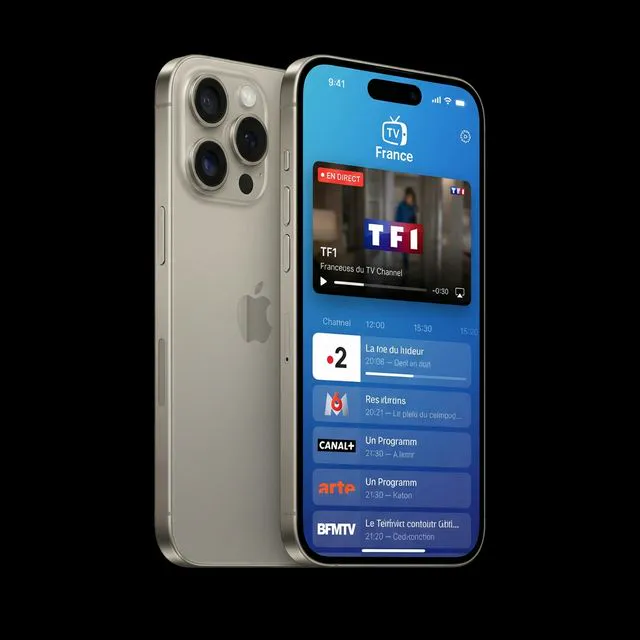
Dans ce tutoriel complet, nous allons vous guider pas à pas pour installer et configurer l'IPTV sur iOS avec les trois meilleures applications disponibles en 2026. Que vous utilisiez un iPhone 16 Pro Max ou un ancien iPhone SE, ce guide s'adapte à tous les modèles.
Prérequis pour IPTV sur iPhone & iPad
- iPhone ou iPad — sous iOS 14 ou plus récent (iPhone 6s minimum, iPhone 11+ recommandé)
- Un abonnement IPTV actif — avec identifiants Xtream Codes ou lien M3U fournis par votre fournisseur
- Connexion Wi-Fi stable — minimum 10 Mbps pour la HD, 25 Mbps pour le 4K
- Un identifiant Apple — pour télécharger les applications depuis l'App Store
Pas encore d'abonnement ?
Découvrez nos offres d'abonnement IPTV à partir de 1,94€/mois avec +20 000 chaînes, VOD illimitée et garantie satisfait ou remboursé de 30 jours.
Méthode 1 : IPTV Smarters Pro sur iPhone
IPTV Smarters Pro est l'application IPTV la plus téléchargée sur iOS. Son interface est identique à la version Android, ce qui facilite la transition si vous utilisez plusieurs appareils. Elle supporte Xtream Codes API et les playlists M3U.
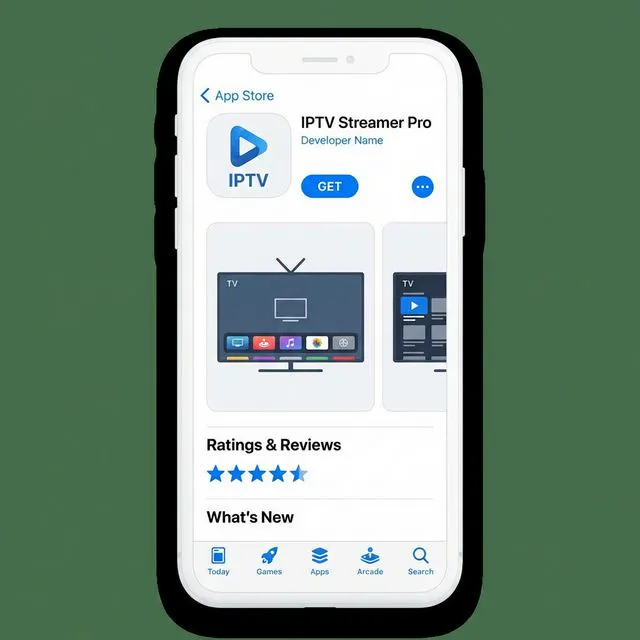
Étape 1 : Télécharger depuis l'App Store
- Ouvrez l'App Store sur votre iPhone ou iPad
- Recherchez "IPTV Smarters Pro"
- Appuyez sur "Obtenir" puis confirmez avec Face ID ou Touch ID
- Attendez la fin du téléchargement et de l'installation
- Ouvrez l'application depuis votre écran d'accueil
Étape 2 : Se connecter avec Xtream Codes
- Au premier lancement, acceptez les conditions d'utilisation
- Sélectionnez "Login with Xtream Codes API"
- Entrez vos informations :
- → Any Name : un nom libre (ex : "Mon IPTV Premium")
- → Username : votre identifiant IPTV
- → Password : votre mot de passe
- → Server URL : l'adresse du serveur avec le port
- Appuyez sur "Add User"
- Les chaînes se chargent automatiquement en 30 secondes à 2 minutes
Étape 3 : Naviguer dans l'application
Une fois connecté, l'interface principale de Smarters Pro affiche les catégories suivantes :
Live TV
Chaînes en direct
Movies
Films à la demande
Series
Séries TV
EPG
Guide programmes
Méthode 2 : GSE Smart IPTV sur iPhone
GSE Smart IPTV est une excellente alternative disponible sur l'App Store. Elle se distingue par son lecteur vidéo intégré très performant, son support natif de Chromecast, et sa compatibilité avec de nombreux formats de playlist.
Installation et configuration
- Recherchez "GSE Smart IPTV" sur l'App Store
- Téléchargez et installez l'application gratuite
- Ouvrez GSE Smart IPTV
- Accédez au menu "Remote Playlists"
- Appuyez sur le bouton "+" en haut à droite
- Choisissez "Add M3U URL" ou "Add Xtream Codes API"
- Entrez vos identifiants ou votre lien M3U
- Appuyez sur "Add" et attendez le chargement
Avantages de GSE Smart IPTV
- Lecteur vidéo intégré puissant avec support de nombreux codecs
- Support natif de Chromecast pour diffuser sur votre TV
- Gestion des sous-titres et des pistes audio multiples
- Mode Picture-in-Picture sur iPad
Méthode 3 : iPlayTV (Optimisé Apple TV)
iPlayTV est l'application IPTV premium conçue spécifiquement pour l'écosystème Apple. Disponible sur iPhone, iPad et Apple TV, elle offre une expérience unifiée avec un design natif iOS et une intégration parfaite avec AirPlay.
- Recherchez "iPlayTV" sur l'App Store
- L'application est payante (environ 5,99€ — achat unique)
- Après installation, ouvrez iPlayTV
- Ajoutez votre playlist via "Add Playlist"
- Sélectionnez le type : M3U URL ou Xtream Codes
- Entrez vos informations de connexion
- L'application synchronise automatiquement les chaînes et l'EPG
Comparatif des Applications IPTV pour iOS
| Critère | Smarters Pro | GSE Smart | iPlayTV |
|---|---|---|---|
| Prix | Gratuit | Gratuit (pub) | ~5,99€ |
| Xtream Codes | Oui | Oui | Oui |
| M3U Support | Oui | Oui | Oui |
| EPG | Basique | Bon | Excellent |
| AirPlay | Oui | Oui | Natif |
| Apple TV | Via AirPlay | Via AirPlay | App native |
| Idéal pour | Débutants | Polyvalent | Apple TV |
Diffuser l'IPTV avec AirPlay
L'un des grands avantages de l'écosystème Apple est AirPlay. Vous pouvez lancer le streaming IPTV sur votre iPhone, puis le diffuser sans fil sur votre télévision via Apple TV ou un téléviseur compatible AirPlay 2.
Comment utiliser AirPlay avec IPTV :
- Lancez votre application IPTV et commencez un flux en direct
- Ouvrez le Centre de Contrôle (balayez depuis le haut à droite)
- Appuyez sur "Recopie de l'écran"
- Sélectionnez votre Apple TV ou TV compatible
- L'image s'affiche instantanément sur votre téléviseur
Optimiser l'IPTV sur iPhone & iPad
Autonomie
- Réduisez la luminosité de l'écran pendant le streaming
- Désactivez le Bluetooth si non utilisé
- En Wi-Fi, désactivez les données cellulaires
- Fermez les applications en arrière-plan
Connexion
- Privilégiez le Wi-Fi 5 GHz pour moins de latence
- Désactivez le "Wi-Fi Assist" dans Réglages cellulaires
- Activez le mode faible consommation de données
- Redémarrez le Wi-Fi si le streaming saccade
Résoudre les Problèmes Courants sur iOS
L'application ne se lance pas ou crash
- → Mettez à jour iOS vers la dernière version disponible
- → Supprimez et réinstallez l'application depuis l'App Store
- → Libérez de l'espace de stockage (minimum 500 Mo libres)
- → Redémarrez votre iPhone (maintenez Power + Volume)
Écran noir quand je lance une chaîne
- → Vérifiez votre connexion internet (faites un speedtest)
- → Essayez une autre chaîne — le serveur de celle-ci peut être en maintenance
- → Changez le lecteur vidéo dans les paramètres de l'application
- → Désactivez temporairement le VPN si vous en utilisez un
Qualité d'image médiocre
- → Vérifiez que votre débit est suffisant (minimum 10 Mbps pour la HD)
- → Désactivez le mode "Économie de données" dans les réglages iOS
- → Rapprochez-vous de votre routeur Wi-Fi
- → Sélectionnez un flux HD ou FHD dans la liste des chaînes
AirPlay ne fonctionne pas
- → Vérifiez que l'iPhone et l'Apple TV sont sur le même réseau Wi-Fi
- → Redémarrez les deux appareils
- → Mettez à jour tvOS sur votre Apple TV
- → Désactivez et réactivez AirPlay dans les réglages
Utiliser un VPN pour IPTV sur iPhone
Sur iOS, l'installation d'un VPN est encore plus simple que sur Android. Les principaux VPN sont disponibles directement sur l'App Store et s'intègrent parfaitement avec iOS.
Pourquoi utiliser un VPN sur iPhone :
- Vie privée — vos données de streaming sont chiffrées et anonymes
- Anti-throttling — votre FAI ne peut plus brider votre bande passante IPTV
- Sécurité Wi-Fi public — protection même sur les réseaux non sécurisés
Pour en savoir plus, consultez notre guide VPN pour IPTV 2026.
Appareils Apple Compatibles avec l'IPTV
iPhone
- iPhone 16 / 16 Pro Max
- iPhone 15 / 15 Pro
- iPhone 14 / 13 / 12
- iPhone 11 / XR / XS
- iPhone SE (2ᵉ/3ᵉ gén.)
iPad
- iPad Pro M4 / M2
- iPad Air M2 / M1
- iPad 10ᵉ génération
- iPad mini 6ᵉ génération
- Tout iPad sous iOS 14+
Apple TV
- Apple TV 4K (3ᵉ gén. 2024)
- Apple TV 4K (2ᵉ gén.)
- Apple TV HD
- Via AirPlay ou app native
- iPlayTV recommandé
Profitez de l'IPTV sur votre iPhone dès Maintenant
Accédez à +20 000 chaînes et +192 000 films/séries sur votre iPhone, iPad ou Apple TV. Garantie satisfait ou remboursé de 30 jours.
Choisir Mon AbonnementCe qui change sur iOS par rapport à Android
Si vous venez d'Android ou si vous équipez un foyer mixte, quelques différences valent d'être connues avant de choisir votre application. Elles tiennent toutes aux règles imposées par Apple sur son magasin d'applications.
Pas d'installation par APK
Sur Android, on peut installer une application hors boutique via un fichier APK. iOS l'interdit : tout passe obligatoirement par l'App Store. Concrètement, votre choix de lecteurs est plus restreint — mais chaque application disponible a été validée par Apple.
TiviMate n'existe pas sur iOS
C'est la déception la plus fréquente des utilisateurs venant d'Android TV. Le meilleur lecteur du monde Android n'a jamais eu de version iOS et n'en aura vraisemblablement jamais. IPTV Smarters Pro est l'alternative de référence sur iPhone et iPad.
Lecture en arrière-plan limitée
iOS suspend agressivement les applications en arrière-plan pour préserver la batterie. Si vous écoutez une chaîne d'information en fond, l'audio peut se couper au bout de quelques minutes selon l'application et la version d'iOS.
Gestion du stockage différente
Le cache d'une application IPTV grossit vite sur un bouquet de plusieurs dizaines de milliers de chaînes. Sur iOS, le vider impose parfois de désinstaller puis réinstaller l'application — vos identifiants sont alors à ressaisir.
Bonne nouvelle en revanche : vos identifiants sont strictement les mêmes sur tous les systèmes. Un abonnement configuré sur iPhone fonctionne à l'identique sur un Android, une Smart TV ou un ordinateur, sans manipulation supplémentaire. Le fonctionnement de ces identifiants est expliqué dans notre guide Xtream Codes et M3U, et l'équivalent Android dans installer l'IPTV sur Android.
Diffuser l'IPTV de votre iPhone vers le téléviseur
C'est l'usage que beaucoup découvrent après coup : regarder sur l'iPhone dépanne, mais l'écran reste petit. Trois méthodes existent, et elles ne se valent pas du tout.
AirPlay vers Apple TV
La solution la plus propre. Le flux passe par le réseau local, la qualité est préservée et l'iPhone reste utilisable pour autre chose. Nécessite une Apple TV ou un téléviseur compatible AirPlay 2.
Recopie de l'écran
Fonctionne partout mais dégrade nettement l'image : c'est l'écran entier qui est transmis, notifications comprises, avec une latence perceptible. À réserver au dépannage.
Câble Lightning ou USB-C vers HDMI
Fiable et sans latence, mais l'iPhone reste physiquement branché au téléviseur pendant toute la séance et se décharge malgré la charge simultanée.
Si vous diffusez régulièrement vers le téléviseur, installer directement l'application sur un appareil dédié reste bien supérieur : voir notre guide Roku et Apple TV ou le tutoriel Fire Stick.
Données mobiles et autonomie : ce qu'il faut savoir
Regarder l'IPTV en 4G ou 5G est parfaitement possible, mais la consommation surprend souvent. Un match de football en Full HD engloutit facilement l'équivalent de plusieurs journées d'usage normal.
SD
~1,5 Go/h
Dépannage, écouter plus que regarder
HD 720p
~3 Go/h
Bon compromis sur téléphone
Full HD
~5 à 6 Go/h
Réservé au Wi-Fi ou forfait illimité
Sur un forfait limité, forcez la résolution dans les réglages du lecteur plutôt que de compter sur l'adaptation automatique : celle-ci privilégie la qualité tant que le débit le permet, et vous consommez votre enveloppe sans vous en rendre compte. Pensez aussi à activer l'alerte de consommation dans iOS, dans Réglages → Données cellulaires.
Côté batterie, comptez une décharge d'environ 20 à 25 % par heure de streaming vidéo — le décodage et l'écran allumé en continu sont les deux postes principaux. Baisser la luminosité et activer le décodage matériel dans l'application allongent sensiblement l'autonomie. Pour comparer avec les autres plateformes, voir le comparatif des applications IPTV.