Android est le système d'exploitation le plus utilisé au monde, et c'est aussi l'une des meilleures plateformes pour profiter de l'IPTV. Que vous ayez un smartphone Samsung, un Google Pixel, une tablette Huawei ou un boîtier Android TV, ce guide vous montre comment installer et configurer IPTV sur Android étape par étape en 2026.
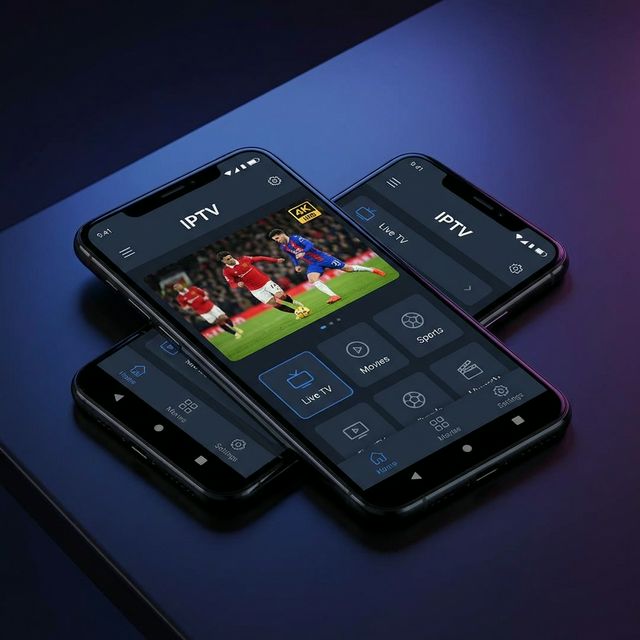
Nous allons couvrir les deux applications les plus populaires — IPTV Smarters Pro et TiviMate — avec des instructions détaillées pour chacune. À la fin de ce tutoriel, vous pourrez regarder plus de 20 000 chaînes TV en direct sur votre appareil Android.
Prérequis Avant l'Installation
Avant de commencer l'installation, assurez-vous de disposer des éléments suivants :
- Un appareil Android — smartphone, tablette, ou boîtier Android TV avec Android 5.0 minimum (Android 8.0+ recommandé)
- Un abonnement IPTV actif — avec vos identifiants Xtream Codes (nom d'utilisateur, mot de passe, URL du serveur) ou un lien M3U
- Une connexion internet stable — minimum 10 Mbps pour la HD, 25 Mbps pour le 4K
- Espace de stockage — au moins 100 Mo d'espace libre pour l'application
Conseil
Si vous n'avez pas encore d'abonnement IPTV, consultez nos offres d'abonnement IPTV à partir de 3,29€/mois avec garantie satisfait ou remboursé de 30 jours.
Méthode 1 : Installer IPTV avec Smarters Pro
IPTV Smarters Pro est l'application la plus populaire pour regarder l'IPTV sur Android. Son interface est intuitive et elle supporte les formats Xtream Codes et M3U. Voici comment l'installer et la configurer.
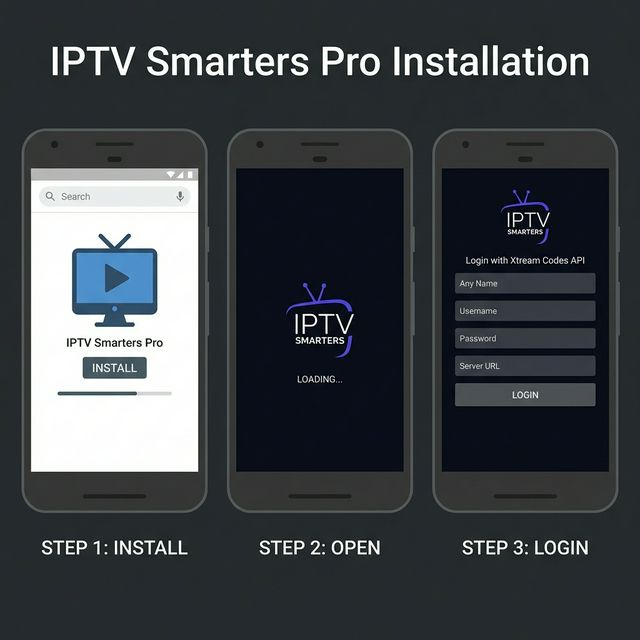
Étape 1 : Télécharger IPTV Smarters Pro
- Ouvrez le Google Play Store sur votre appareil Android
- Recherchez "IPTV Smarters Pro" dans la barre de recherche
- Sélectionnez l'application officielle (développeur : WHMCS SMARTERS)
- Appuyez sur "Installer" et attendez le téléchargement
- Une fois installée, appuyez sur "Ouvrir"
Étape 2 : Configurer avec Xtream Codes API
La méthode Xtream Codes est la plus simple et la plus fiable. Elle permet une synchronisation automatique des chaînes et du guide des programmes (EPG).
- Au premier lancement, acceptez les conditions d'utilisation
- Sélectionnez "Login with Xtream Codes API"
- Remplissez les champs suivants :
- → Any Name : un nom de votre choix (ex : "Mon IPTV")
- → Username : votre nom d'utilisateur IPTV
- → Password : votre mot de passe IPTV
- → Server URL : l'URL du serveur (ex : http://votre-serveur.com:port)
- Appuyez sur "Add User"
- Attendez le chargement des chaînes (30 secondes à 2 minutes)
Étape 3 : Configurer avec un lien M3U (alternative)
Si votre fournisseur vous a transmis un lien M3U au lieu d'identifiants Xtream Codes, voici comment procéder :
- Dans Smarters Pro, sélectionnez "Load Your Playlist or File/URL"
- Choisissez "M3U URL"
- Donnez un nom à votre playlist
- Collez votre lien M3U complet dans le champ URL
- Appuyez sur "Add User" et patientez
Note importante
Nous recommandons la méthode Xtream Codes API plutôt que M3U. Elle offre une meilleure organisation des chaînes par catégorie, un chargement plus rapide, et un guide des programmes (EPG) intégré automatiquement.
Méthode 2 : Installer IPTV avec TiviMate
TiviMate est le choix préféré des utilisateurs avancés. Son interface ressemble à un véritable guide TV, avec un EPG visuel, la possibilité d'enregistrer, et des options de personnalisation poussées. C'est l'application idéale si vous utilisez un boîtier Android TV ou une box IPTV.
Étape 1 : Télécharger TiviMate
- Ouvrez le Google Play Store
- Recherchez "TiviMate IPTV Player"
- Installez l'application officielle (développeur : AR Mobile Dev)
- Ouvrez TiviMate après l'installation
Étape 2 : Ajouter votre playlist
- Au premier lancement, TiviMate vous demande d'ajouter une playlist
- Sélectionnez "Xtream Codes" (recommandé) ou "M3U playlist"
- Pour Xtream Codes :
- → Entrez l'URL du serveur
- → Entrez votre nom d'utilisateur
- → Entrez votre mot de passe
- Appuyez sur "Suivant"
- L'application chargera automatiquement les chaînes et l'EPG
Étape 3 : Configurer l'EPG et les favoris
TiviMate excelle dans la gestion du guide électronique des programmes (EPG). Voici comment l'optimiser :
- EPG automatique — TiviMate met à jour le guide TV automatiquement si votre fournisseur IPTV le supporte
- Favoris — Appuyez longuement sur une chaîne pour l'ajouter à vos favoris et créer des groupes personnalisés
- Enregistrement — La version Premium permet d'enregistrer les émissions en direct pour les regarder plus tard
- Rattrapage TV — Activez le catch-up pour revoir les programmes des dernières heures
Smarters Pro vs TiviMate : Quel Lecteur Choisir ?
Les deux applications sont excellentes, mais elles s'adressent à des profils différents. Voici un comparatif détaillé pour vous aider à choisir.
| Critère | Smarters Pro | TiviMate |
|---|---|---|
| Facilité d'utilisation | ⭐⭐⭐⭐⭐ | ⭐⭐⭐⭐ |
| Interface utilisateur | Moderne et simple | Style guide TV |
| EPG intégré | Basique | Avancé et visuel |
| Enregistrement | Non | Oui (Premium) |
| Multi-playlist | Oui | Oui |
| Prix | Gratuit | Gratuit / Premium ~5€/an |
| Catch-up TV | Non | Oui |
| Idéal pour | Débutants | Utilisateurs avancés |
Optimiser la Qualité de Streaming sur Android
Une fois l'IPTV installée, voici les réglages essentiels pour obtenir la meilleure qualité d'image et un streaming sans coupure sur votre appareil Android.
Réglages Wi-Fi
- Connectez-vous au réseau 5 GHz plutôt que 2,4 GHz
- Restez à proximité du routeur (moins de 10 m)
- Utilisez un adaptateur Ethernet si possible (box Android TV)
- Désactivez les téléchargements en arrière-plan
Réglages Application
- Sélectionnez le lecteur vidéo "Hardware" pour de meilleures performances
- Activez le décodage matériel dans les paramètres
- Réglez la taille du buffer sur "Moyen" ou "Grand"
- Activez le mode "Auto" pour la résolution vidéo
Appareils Android Compatibles
L'IPTV fonctionne sur une large gamme d'appareils Android. Voici les catégories principales et les modèles recommandés pour une expérience optimale en 2026.
📱 Smartphones
- Samsung Galaxy S24 / S25
- Google Pixel 9 / 10
- OnePlus 13
- Xiaomi 15
- Tout Android 8.0+
📺 Box Android TV
- NVIDIA Shield TV Pro
- Chromecast avec Google TV
- Xiaomi Mi Box S
- Mecool KM2 Plus
- Formuler Z11 Pro Max
🖥️ Tablettes
- Samsung Galaxy Tab S9 / S10
- Lenovo Tab P12 Pro
- Xiaomi Pad 6S Pro
- OnePlus Pad 2
- Tout Android 8.0+
Résoudre les Problèmes Courants
Si vous rencontrez des difficultés lors de l'installation ou de l'utilisation de l'IPTV sur Android, voici les solutions aux problèmes les plus fréquents.
❌ "Impossible de se connecter au serveur"
- → Vérifiez que votre abonnement IPTV est actif et non expiré
- → Contrôlez l'URL du serveur — n'oubliez pas le numéro de port
- → Vérifiez que vous ne dépassez pas le nombre de connexions autorisées
- → Testez votre connexion internet avec un speedtest
❌ Freeze et coupures fréquentes
- → Passez en Wi-Fi 5 GHz ou utilisez un câble Ethernet
- → Fermez les autres applications gourmandes en bande passante
- → Réduisez la qualité vidéo de 4K à Full HD
- → Augmentez la taille du buffer dans les réglages de l'application
- → Consultez notre guide anti-freeze complet
❌ Application introuvable sur le Play Store
- → Certaines applications IPTV sont retirées périodiquement du Play Store
- → Téléchargez l'APK directement depuis le site officiel du développeur
- → Activez "Sources inconnues" dans Paramètres > Sécurité
- → Installez l'APK manuellement en ouvrant le fichier téléchargé
❌ Pas de son ou son décalé
- → Changez le lecteur vidéo dans les paramètres (Hardware → Software ou inversement)
- → Vérifiez le volume de votre appareil et de l'application
- → Essayez de changer la piste audio dans les options de lecture
- → Redémarrez l'application et reconnectez-vous
Sécuriser votre IPTV sur Android avec un VPN
L'utilisation d'un VPN est fortement recommandée pour protéger votre vie privée et sécuriser votre connexion IPTV. Un VPN chiffre vos données et empêche votre FAI de surveiller votre activité de streaming.
Avantages d'un VPN pour IPTV :
- Protection de la vie privée — votre FAI ne peut pas voir ce que vous regardez
- Anti-throttling — empêche votre FAI de limiter votre bande passante streaming
- Sécurité renforcée — chiffrement de bout en bout de vos données
Pour plus de détails, consultez notre guide VPN pour IPTV.
Autres Applications IPTV pour Android
Bien que Smarters Pro et TiviMate soient les plus populaires, d'autres applications méritent également votre attention selon vos besoins spécifiques :
XCIPTV Player
Interface moderne, support multi-playlist, EPG intégré. Alternative solide à Smarters Pro avec une interface plus fluide.
OTT Navigator
Très personnalisable, gestion avancée des playlists et des favoris. Idéal pour les utilisateurs qui veulent un contrôle total.
Perfect Player
Léger et efficace, interface minimaliste. Parfait pour les appareils Android moins puissants.
VLC for Android
Lecteur open-source polyvalent, supporte M3U nativement. Basique pour l'IPTV mais fiable.
Prêt à Profiter de l'IPTV sur Android ?
Obtenez votre abonnement IPTV dès maintenant et accédez à +20 000 chaînes sur votre appareil Android. Garantie satisfait ou remboursé pendant 30 jours.
Voir les Abonnements